
guide d'installation de votre abonnement IPTV
Configurez votre abonnement IPTV en quelques minutes sur Smart TV, Android, Apple TV, Fire TV et PC.
Installation facile
Plusieurs appareils
Assistance 24/7
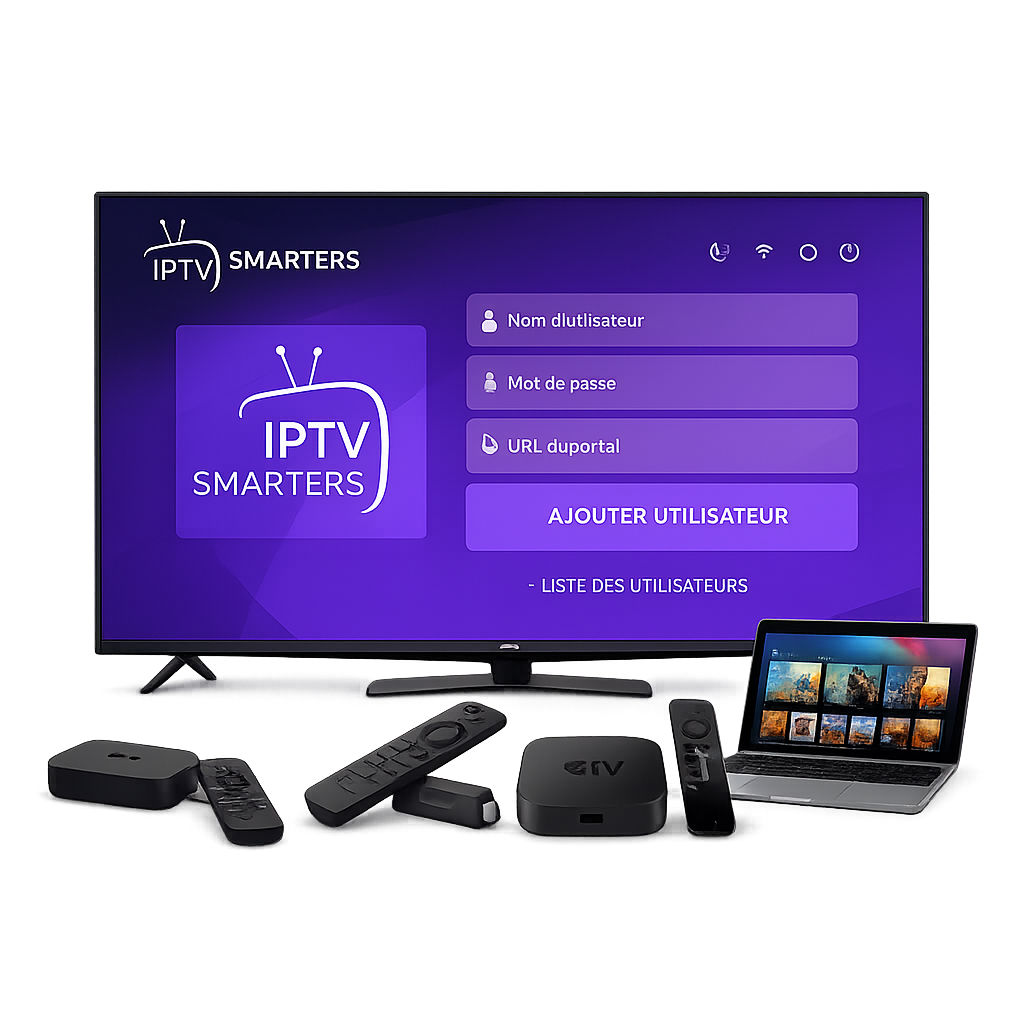
Choisissez votre appareil
Sélectionnez votre appareil pour voir le guide d’installation adapté.
- Ouvrez le Store de votre TV et recherchez l'application. (Téléchargez IBO Player, SmartOne, ou Net IPTV depuis le LG Content Store ou Samsung App Store).
- Récupérez votre adresse MAC et votre Key. (Lancez l'application installée ; les identifiants uniques de la TV s'affichent à l'écran).
- Connectez-vous au site d'activation de l'application. (Entrez l'adresse MAC puis ajoutez votre lien M3U ou vos identifiants Xtream Codes fournis lors de l'abonnement).
- Rechargez la liste et commencez à visionner. (Redémarrez l'application sur votre TV pour charger automatiquement l'ensemble des chaînes et VOD).
- Profitez d'un zapping ultra-rapide en Haute Définition. (Bénéficiez d'une qualité 4K et d'un guide TV intégré sur votre grand écran).
- Pour un fonctionnement optimal sur Smart TV, privilégiez une connexion par câble Ethernet plutôt que le Wi-Fi.
Configuration Smart TV
Configuration à distance disponible via l'adresse MAC si vous rencontrez des difficultés.
Support gratuit pour l'activation
- Rendez-vous sur le Google Play Store de votre boîtier. (Recherchez et installez IPTV Smarters Pro ou XCIPTV).
- Ouvrez l'application et sélectionnez "Connexion via API Xtream". (Méthode de connexion la plus rapide et la plus stable sur Android).
- Entrez les accès reçus dans votre e-mail de confirmation. (Remplissez les champs : Nom de profil, Nom d'utilisateur, Mot de passe et URL du serveur).
- Cliquez sur "Ajouter un utilisateur" et laissez charger. (L'application télécharge automatiquement la liste des chaînes, séries et films).
- Accédez directement au catalogue complet. (Naviguez facilement grâce au contrôle à la télécommande et au moteur de recherche)
- Compatible avec toutes les Android Box (Xiaomi Mi Box, Nvidia Shield, Chromecast avec Google TV).
Optimisation Android TV
Configuration guidée étape par étape pour installer IPTV Smarters ou XCIPTV sans erreurs.
Aide à l'installation APK en direct
- Installez l'application "Downloader" depuis l'Amazon Appstore. (Activez au préalable les applications de sources inconnues dans les paramètres de votre Firestick).
- Entrez le code de téléchargement rapide dans Downloader. (Saisissez le code pour télécharger le fichier APK de IPTV Smarters ou XCIPTV).
- rocédez à l'installation puis lancez l'application. (Autorisez les permissions requises pour un fonctionnement fluide).
- Connectez-vous avec vos identifiants Xtream Codes. (Saisissez le Nom d'utilisateur, le Mot de passe et l'URL fournis lors de votre commande).
- Sauvegardez vos accès et commencez le streaming. (Profitez d'un accès instantané à tout le contenu en direct et en Replay).
- Pensez à vider le cache de l'application régulièrement depuis les paramètres du Firestick pour conserver une fluidité maximale.
Aide Amazon Firestick
Bloqué sur l'application Downloader ? Notre équipe vous envoie le lien direct de téléchargement
Codes Downloader & Fichiers APK direct
- Ouvrez l'App Store et installez un lecteur IPTV compatible. (Nous recommandons Smarters Player Lite ou IPTVX pour une interface moderne).
- Ouvrez l'application et choisissez l'ajout via URL ou identifiants. (Sélectionnez la connexion par API Xtream Codes pour une synchronisation rapide).
- Renseignez vos accès et laissez la playlist se charger. (Entrez le Nom d'utilisateur, le Mot de passe et l'URL serveur reçus par e-mail).
- Organisez vos favoris pour un accès rapide. (Ajoutez vos chaînes et vos contenus VOD préférés dans vos listes personnalisées).
- Profitez d'un streaming fluide sur iPhone, iPad ou Apple TV. (Bénéficiez d'une lecture 4K Ultra HD stable, même en déplacement).
- Pour une expérience optimale sur iOS, assurez-vous que votre appareil dispose de la dernière mise à jour système
Optimisation iOS / Apple TV
Réglages simples pour assurer un flux continu et une lecture 4K stable sur votre réseau Apple.
Direct Support technique & Guide d'installation
- Téléchargez le logiciel IPTV adapté à votre système. (Installez IPTV Smarters Pro pour Windows/Mac ou le lecteur universel VLC Media Player).
- Lancez le programme et choisissez le mode de connexion. (Utilisez vos identifiants Xtream Codes ou importez directement votre fichier / URL M3U).
- Saisissez les informations de votre abonnement. (Entrez l'URL du serveur, le Nom d'utilisateur et le Mot de passe associés à votre compte).
- Attendez la synchronisation du catalogue. (Le lecteur télécharge les catégories de chaînes en direct, films et séries).
- Lancez vos programmes directement sur votre ordinateur. (Profitez d'une qualité d'image maximale avec possibilité d'enregistrement selon le lecteur).
- Si vous utilisez VLC, appuyez sur Ctrl + L (ou Cmd + L sur Mac) pour afficher la liste de lecture complète
Support Windows & Mac
esoin du lien de téléchargement direct pour IPTV Smarters PC ou VLC ? Contactez-nous.
Envoi des liens de téléchargement PC/Mac
Questions fréquentes
Retrouvez les réponses aux questions les plus fréquentes concernant nos abonnements, l’installation et l’utilisation du service.
Qu'est-ce qu'un abonnement IPTV ?
L’IPTV permet de regarder des contenus télévisés diffusés via une connexion Internet plutôt que par les modes de diffusion traditionnels. Notre service est destiné à être utilisé sur les appareils compatibles avec notre solution.
Quels appareils sont compatibles ?
Notre service peut être utilisé sur différents appareils compatibles, notamment certaines Smart TV, appareils Android TV, smartphones, tablettes et ordinateurs. Consultez notre guide d’installation pour vérifier la compatibilité de votre appareil.
Comment recevoir mon abonnement après ma commande ?
Après confirmation de votre commande, les informations nécessaires à votre accès sont envoyées à l’adresse e-mail renseignée lors de votre achat. Pensez à vérifier votre dossier de courrier indésirable si vous ne voyez pas notre message.
Comment installer le service sur ma Smart TV ?
Après votre commande, consultez notre guide d’installation correspondant à votre appareil. Celui-ci vous explique étape par étape comment configurer le service.
Quelle est la différence entre les abonnements ?
Les formules proposent le même service et les mêmes fonctionnalités. La principale différence est la durée de l’abonnement. Les formules de longue durée permettent de bénéficier d’un tarif plus avantageux.
Combien de chaînes sont disponibles ?
Nos offres annoncent plus de 25 000 chaînes ainsi qu’un catalogue de plus de 80 000 films et séries, sous réserve de la disponibilité effective du contenu proposé dans votre service.
Vous avez encore des questions ?
Dépannage & Conseils Utiles
Des difficultés lors du visionnage ? Voici les solutions directes aux problèmes les plus fréquents.
Coupures et micro-coupures (Buffering)
Le flux IPTV en Haute Définition requiert un débit stable sans perte de paquets. Le Wi-Fi subit souvent des interférences domestiques.
Ralentissement le soir (Bridage FAI)
Certains fournisseurs d'accès internet (FAI) restreignent le débit IPTV pendant les heures de grand flux ou les soirs de matchs.
Écran noir ou absence de son
L'image est noire ou le son ne marche pas ? Le lecteur vidéo de votre application ne prend probablement pas en charge le codec du flux.
Guide TV (EPG) ne s'affiche pas
Les programmes de la journée ou le programme TV n'apparaissent pas à côté du nom des chaînes dans votre application.
Erreur d'identifiant ou de connexion
L'application affiche "Invalid Details" ou "Authorization Failed" lors du chargement de la liste de vos chaînes.
Lenteur générale de l'application
L'application IPTV rame, se ferme toute seule ou prend trop de temps à passer d'une chaîne à une autre.
Besoin d'une aide personnalisée ?
Nos techniciens sont disponibles 24/7 pour configurer à distance votre application.
Prêt à commencer ?
Configurez votre abonnement en quelques minutes et profitez de vos chaînes, films et séries préférés.