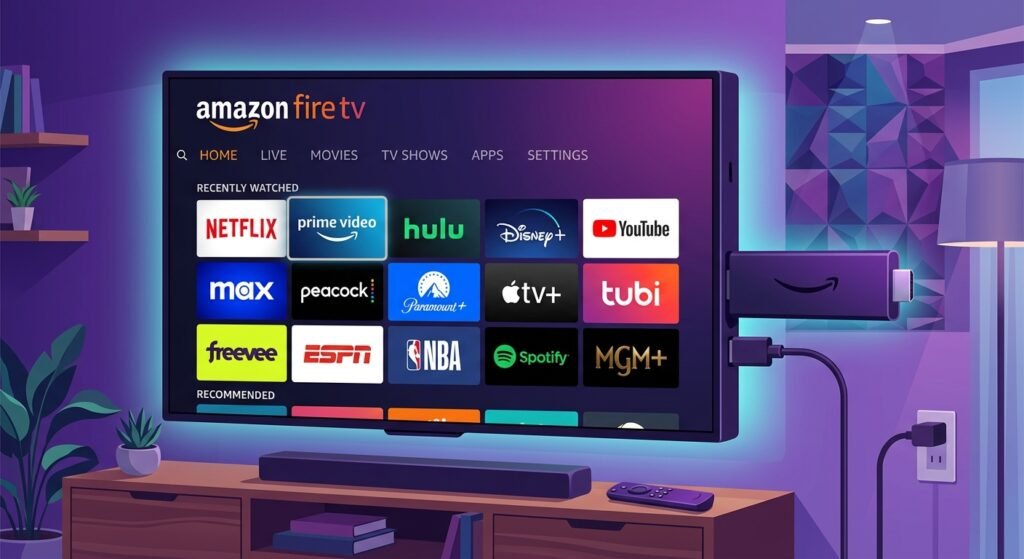
L’Amazon Fire TV Stick s’est imposé comme l’un des boîtiers de streaming les plus performants et économiques du marché. Grâce à sa compatibilité avec le système Fire OS (dérivé d’Android), cette clé HDMI transforme n’importe quel téléviseur en véritable Smart TV.
Cependant, lorsqu’on déballe l’appareil pour la première fois, l’interface met principalement en avant les contenus payants comme Prime Video ou Netflix. Une question revient alors systématiquement : comment avoir toutes les chaînes avec Fire TV Stick pour profiter de la TNT en direct, des grands rendez-vous sportifs et de ses chaînes préférées au même endroit ?
Que vous cherchiez des solutions 100 % gratuites et légales ou un guide pas-à-pas pour centraliser l’ensemble de vos flux multimédias, ce tutoriel complet vous explique tout de A à Z.
1. Regarder les Chaînes de la TNT Gratuitement sur Fire Stick
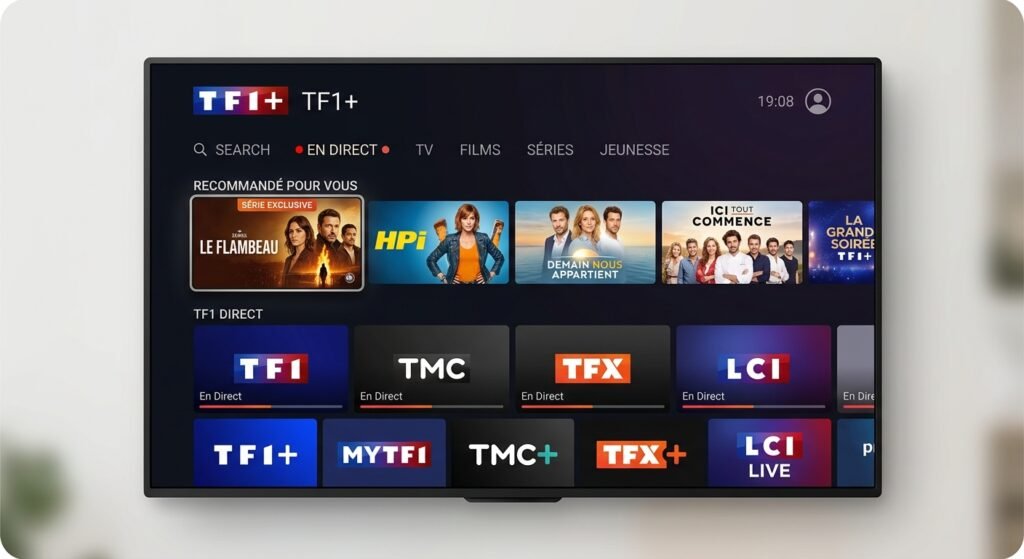
Si votre objectif principal est de recevoir la télévision française en haute définition sans raccorder de câble antenne râteau, plusieurs solutions gratuites s’offrent à vous directement sur l’Amazon Appstore.
A. Molotov TV : L’Agrégateur Incontournable
L’application Molotov TV sur Fire Stick reste la solution la plus populaire en France pour centraliser les chaînes gratuites.
- Ce qu’elle propose : Accès direct à l’ensemble des chaînes de la TNT (TF1, France 2, France 3, M6, W9, TMC, Arte, etc.) avec un guide des programmes (EPG) très ergonomique.
- Comment l’installer : Allez dans l’onglet Rechercher de votre Firestick, tapez “Molotov”, puis cliquez sur Télécharger.
- Bon à savoir : La version gratuite offre le direct en qualité standard et HD. Les options de contrôle du direct, de replay avancé ou d’enregistrement nécessitent l’abonnement Molotov Plus.
B. Les Applications Officielles des Groupes de Télévision
Chaque grand groupe audiovisuel propose désormais sa propre plateforme dédiée :
- TF1+ : Permet de suivre le direct de TF1, TMC, TFX, TF1 Séries Films, ainsi qu’un catalogue étendu de replay gratuit.
- France.tv : L’application officielle du service public regroupe France 2, France 3, France 4, France 5 et France Info avec un accès fluide au direct et aux documentaires.
- 6play : Idéal pour suivre M6, W9 et 6ter en direct.
- Pluto TV & Plex TV : Deux applications 100 % gratuites (financées par la publicité) qui ajoutent plus de 100 chaînes thématiques (films, séries classiques, documentaires, mangas).
2. Utiliser l’Application TV de votre Opérateur Internet (FAI)
Les abonnés aux box internet françaises (Free, Orange, SFR, Bouygues) oublient souvent que leur abonnement inclut déjà l’accès à leur bouquet TV sur écran secondaire.
- OQEE by Free : L’application est nativement disponible sur le Fire TV Store. Les abonnés Freebox peuvent retrouver plus de 220 chaînes en direct, le Replay, ainsi que le contrôle du direct.
- TV d’Orange, B.tv (Bouygues) et SFR TV : Ces applications peuvent être installées soit directement depuis le store quand elles sont proposées, soit via l’application de votre smartphone en utilisant la fonction de recopie d’écran (Cast).
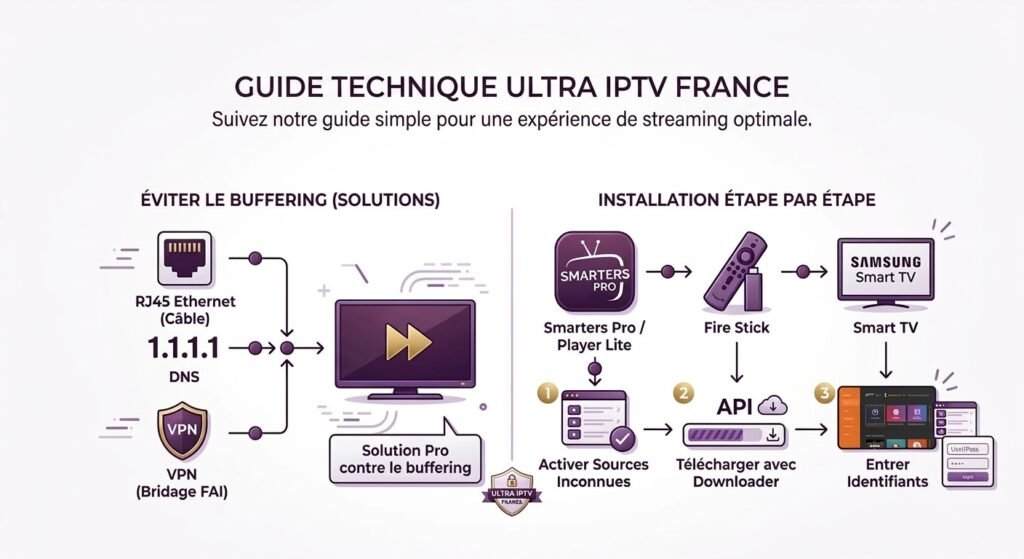
3. Tutoriel Pas-à-Pas : Installer des Lecteurs IPTV avec Downloader
Pour aller plus loin et réunir l’intégralité de vos chaînes (TNT, chaînes internationales, bouquets premium) au sein d’une seule et même interface fluide, la méthode la plus efficace consiste à installer IPTV sur Firestick.
Certaines applications de lecture de playlists ne figurant pas sur le store d’Amazon, il est nécessaire d’utiliser l’outil Downloader sur Fire TV Stick pour procéder au téléchargement des fichiers d’installation (APK).
Étape 1 : Activer les Options pour Développeurs
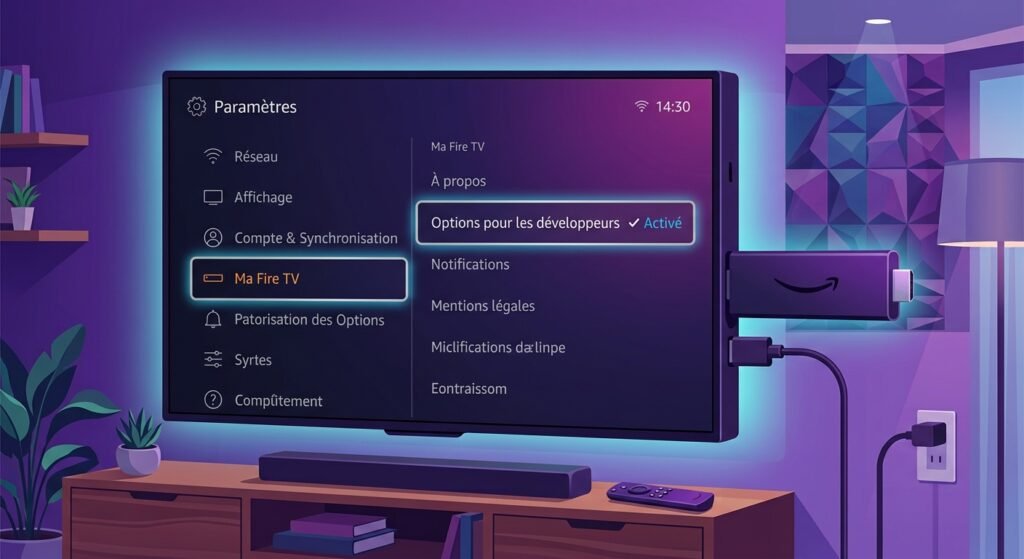
Avant d’installer des applications externes, vous devez autoriser votre Fire Stick à les exécuter :
- Allez dans les Paramètres (icône de roue dentée) sur l’écran d’accueil.
- Cliquez sur Ma Fire TV.
- Sélectionnez Options pour les développeurs.
- Activez l’option Installer des applications inconnues.
Astuce si le menu “Options pour les développeurs” est masqué : Allez dans
Paramètres>Ma Fire TV>À propos, puis appuyez 7 fois d’affilée avec le bouton central de votre télécommande sur le nom de votre Fire TV Stick jusqu’à voir le message “Vous êtes déjà un développeur”.
Étape 2 : Installer l’Application Downloader
- Depuis le menu principal, cliquez sur Rechercher (icône loupe).
- Saisissez Downloader dans la barre de recherche.
- Sélectionnez l’application à l’icône orange et cliquez sur Télécharger puis Ouvrir.
- Lors du premier lancement, autorisez l’accès aux fichiers multimédias.
Étape 3 : Télécharger et Installer votre Lecteur Multimédia
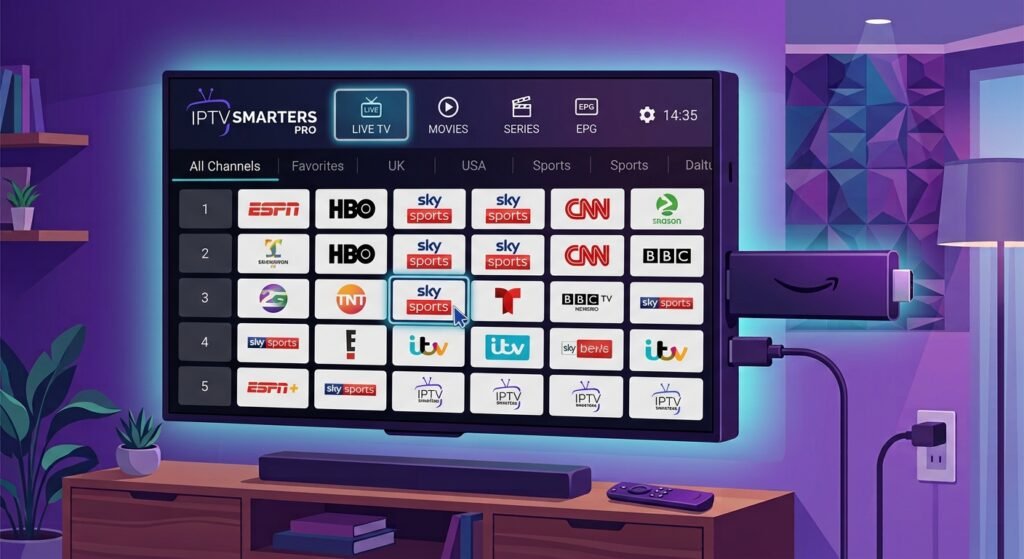
- Ouvrez Downloader et placez votre curseur dans le champ d’adresse URL.
- Entrez le lien ou le code de téléchargement direct du lecteur de votre choix (par exemple : IPTV Smarters Pro, TiviMate, ou Ibo Player).
- Cliquez sur Go. Le téléchargement du fichier commence automatiquement.
- Une fois le téléchargement terminé, une fenêtre s’affiche : appuyez sur Installer.
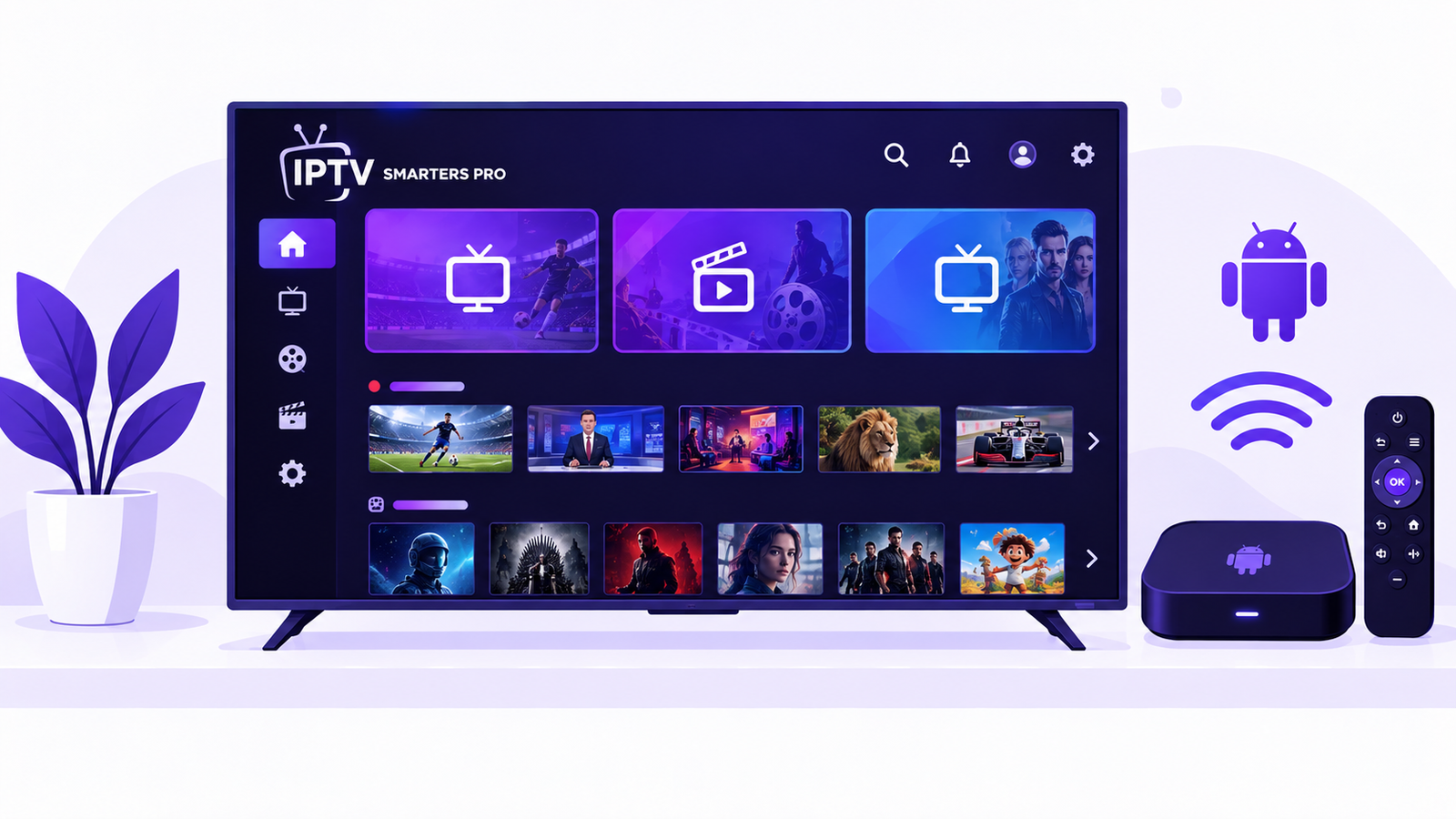
Pour suivre un guide pas-à-pas détaillé sur la configuration de la meilleure application de cette catégorie, consultez notre article sur comment installer IPTV Smarters Pro sur Smart TV et Android.
4. Profiter d’un Abonnement Stable et Sans Coupure
Une fois votre lecteur multimédia installé sur le Fire TV Stick, il ne vous reste plus qu’à y charger votre accès (via lien M3U ou vos identifiants Xtream Codes).
Pour profiter pleinement de vos programmes en 4K ou Full HD, disposer d’une infrastructure serveur de qualité est essentiel. Un service performant élimine les décalages d’image, le buffering intempestif et les coupures lors des événements à très forte audience (comme la Ligue des Champions ou les grands matchs de football).
- Pour découvrir nos formules adaptées à tous vos appareils avec un accès illimité et haute stabilité, visitez notre page nos Tarifs et abonnements IPTV.
- Pour comprendre le fonctionnement global des accès et choisir la meilleure configuration, lisez notre guide complet pour comprendre l’IPTV et s’abonner.
- Si vous hésitez encore sur l’application à utiliser, découvrez notre sélection des 5 meilleures applications IPTV pour Box Android et Smart TV.
5. Pourquoi Utiliser un VPN sur Fire TV Stick en France ?
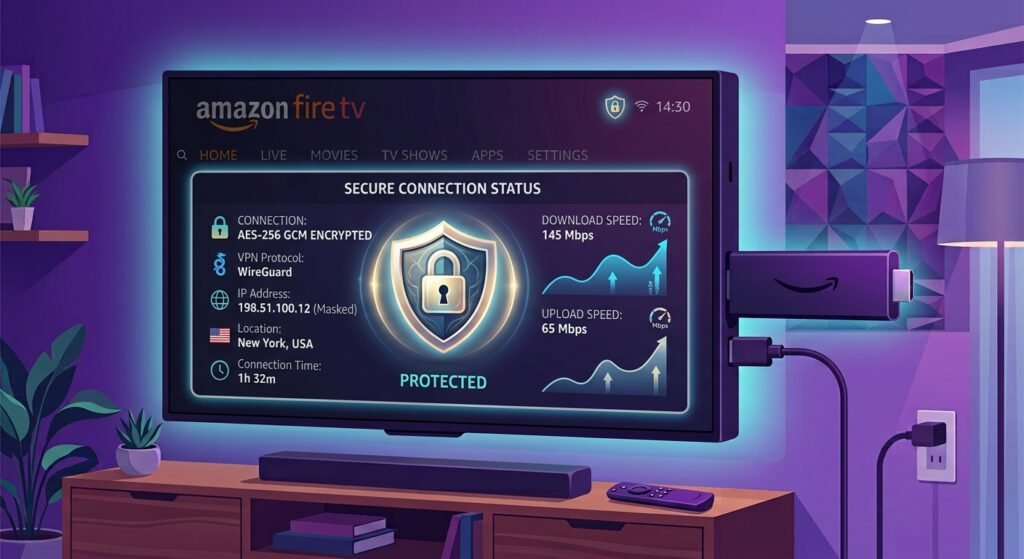
Lorsque vous diffusez du contenu vidéo en haute définition sur votre Fire TV Stick, l’utilisation d’un VPN s’avère extrêmement bénéfique pour trois raisons majeures :
- Contourner le bridage des Fournisseurs d’Accès Internet (FAI) : En France, certains opérateurs (Orange, SFR, Free, Bouygues) peuvent restreindre automatiquement la bande passante sur les flux de streaming lors des heures de pointe. Le VPN chiffre votre trafic et empêche votre FAI d’identifier le type de données transmises, éliminant ainsi les ralentissements.
- Accéder à vos chaînes depuis l’étranger : Si vous voyagez hors de France (au Québec, en Belgique, en Suisse ou ailleurs), un VPN vous permet de vous connecter à un serveur français et de conserver l’accès à vos applications comme Molotov ou TF1+.
- Sécuriser votre connexion Wi-Fi : Toutes vos données personnelles et votre navigation restent totalement confidentielles.
Pour installer et configurer facilement un réseau privé virtuel sur votre clé Amazon, consultez notre tutoriel : Pourquoi et comment utiliser un VPN pour l’IPTV en 2026.
FAQ : Vos Questions Fréquentes sur le Fire TV Stick
Le Fire TV Stick nécessite-t-il un abonnement payant chez Amazon ?
Non. L’achat de la clé HDMI est définitif et l’utilisation de Fire OS est 100 % gratuite. Un simple compte Amazon gratuit suffit pour configurer l’appareil et télécharger toutes les applications dont vous avez besoin.
Peut-on regarder la TV sur Firestick sans antenne TV ni prise murale ?
Oui, c’est le principal avantage du Fire TV Stick ! Tout passe exclusivement par votre connexion Internet (Wi-Fi ou via un adaptateur Ethernet). Il n’y a aucun besoin de câble coaxial ni d’antenne râteau.
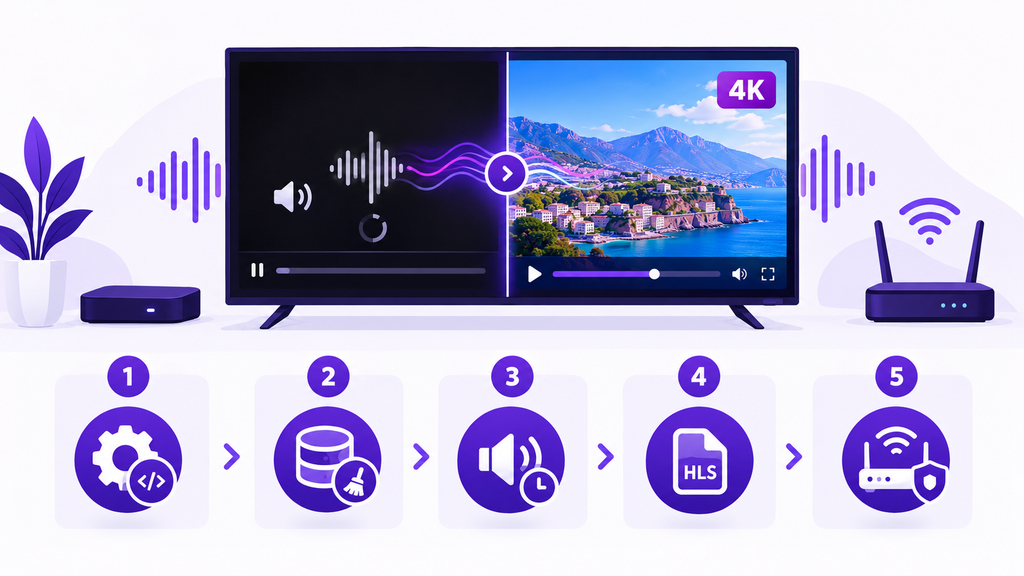
Que faire si les chaînes rament ou si l’image Freeze ?
Si vous constatez des ralentissements :
- Connectez votre Fire TV Stick sur le réseau Wi-Fi 5 GHz de votre box plutôt que sur le réseau 2.4 GHz.
- Videz le cache des applications dans
Paramètres>Applications>Gérer les applications installées. - Activez un VPN pour vérifier si votre FAI ne bride pas votre connexion.
Conclusion
En résumé, savoir comment avoir toutes les chaînes avec Fire TV Stick dépend de l’expérience que vous recherchez :
- Pour la TNT classique et gratuite, orientez-vous vers Molotov TV sur Fire Stick ou les applications officielles des chaînes (TF1+, France.tv).
- Pour une solution complète et centralisée réunissant l’ensemble de vos flux vidéos, optez pour l’installation d’un lecteur dédié via Downloader sur Fire TV Stick et découvrez nos offres sur la page Tarifs.
Prenez quelques minutes pour configurer votre appareil dès aujourd’hui et profitez d’une expérience TV sur mesure directement sur votre téléviseur !