Trouver un lecteur IPTV fluide, gratuit et sans publicité intrusive s’avère souvent difficile sur ordinateur ou smartphone. La plupart des applications gratuites imposent des bannières publicitaires ou manquent de compatibilité.
IPTVnator est une application open-source et multiplateforme développée avec Electron et Angular. Elle fonctionne exclusivement comme un lecteur multimédia pour lire des listes de lecture fournies par l’utilisateur (fichiers M3U/M3U8, API Xtream Codes ou Portails Stalker). Elle offre une interface moderne avec guide des programmes (EPG), recherche globale de chaînes et zéro publicité.
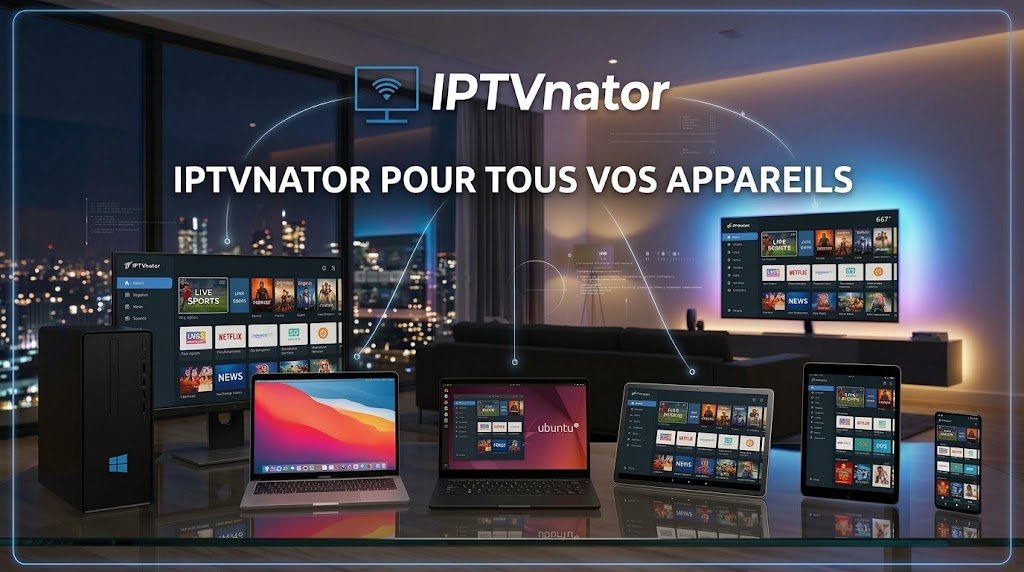
Ce guide complet détaille l’installation d’IPTVnator sur tous vos appareils, l’importation de vos playlists, l’intégration de lecteurs externes et la résolution du problème de son.
1. Téléchargement et Installation par Plateforme
IPTVnator sur Windows & PC (iptvnator windows, iptvnator pc)
Sur ordinateur, iptvnator windows offre une excellente fluidité grâce au support de l’accélération matérielle et à l’intégration du moteur de rendu MPV.
Configuration Requise
- Système d’exploitation : Windows 10 ou Windows 11 (64-bit)
- Architecture : x64
Procédure d’Installation
- Rendez-vous sur la page officielle iptvnator github dans la section “Releases”.
- Récupérez le fichier d’installation nommé
iptvnator-x.x.x-windows-x64-setup.exe. - Lancez l’exécutable et suivez les instructions de l’assistant d’installation.
- Une fois l’installation terminée, ouvrez l’application depuis votre bureau ou le menu Démarrer.
IPTVnator pour Android & Android TV (iptvnator apk, iptvnator android, iptvnator pour android, iptvnator apk android tv)
IPTVnator s’installe sur smartphone Android ou Smart TV via deux méthodes : l’application PWA ou le fichier APK.
Méthode PWA (Recommandée pour Android & Android TV)
- Ouvrez Google Chrome sur votre appareil Android.
- Accédez à l’instance web d’IPTVnator.
- Appuyez sur le menu de Chrome (trois points verticaux en haut à droite).
- Sélectionnez Ajouter à l’écran d’accueil ou Installer l’application.
- L’application apparaîtra directement sur votre écran d’accueil.
Installation via IPTVnator APK
- Téléchargez la dernière version du fichier
iptvnator.apkdepuis le dépôt officiel iptvnator github. - Autorisez l’installation depuis des sources inconnues dans les Paramètres > Sécurité de votre appareil.
- Ouvrez votre gestionnaire de fichiers, appuyez sur le fichier APK téléchargé puis validez l’installation.
IPTVnator pour Mac (iptvnator mac)
Configuration Requise
- Système d’exploitation : macOS 11.0 (Big Sur) ou version ultérieure
- Architecture : Intel (x64) ou Puces Apple Silicon (M1/M2/M3/M4)
Procédure d’Installation
- Téléchargez le fichier
.dmgadapté à votre processeur (arm64pour Apple Silicon oux64pour Intel) depuis GitHub. - Ouvrez le fichier
.dmgtéléchargé. - Glissez-déposez l’icône IPTVnator dans votre dossier Applications.
- Si macOS bloque le premier lancement, allez dans Réglages Système > Confidentialité et sécurité, faites défiler vers le bas et cliquez sur Ouvrir quand même.
IPTVnator pour Linux (iptvnator linux)
Procédure d’Installation
- Format AppImage (Universel) : Téléchargez le fichier
iptvnator-x.x.x-x86_64.AppImage, ouvrez votre terminal, attribuez les permissions d’exécution avecchmod +x iptvnator-*.AppImage, puis exécutez./iptvnator-*.AppImage. - Debian / Ubuntu : Téléchargez le paquet
.debet lancez la commandesudo dpkg -i iptvnator-x.x.x-linux-amd64.debdans le terminal.
Note d’installation Linux : En cas d’erreur liée au sandbox Electron au démarrage, lancez l’application depuis votre terminal avec l’option suivante :
iptvnator --no-sandbox
IPTVnator pour iOS (iptvnator ios)
En raison des restrictions de l’App Store concernant les lecteurs open-source, IPTVnator s’utilise sur iPhone et iPad sous forme de PWA.
- Ouvrez le navigateur Safari sur votre iPhone ou iPad.
- Accédez à l’application web.
- Appuyez sur le bouton Partager au bas de l’écran.
- Sélectionnez Sur l’écran d’accueil.
2. Configuration des Listes de Lecture et Intégration
Ajouter une Liste de Lecture (iptvnator playlist)
IPTVnator prend en charge plusieurs méthodes d’importation : URL M3U/M3U8, fichier local, API Xtream Codes et Portail Stalker.
| Ajouter une liste de lecture |
|---|
| [1] URL distante (M3U / M3U8) |
| [2] Importer un fichier (.m3u, .m3u8) |
| [3] API Xtream Codes (Serveur / Nom / Mot de passe) |
| [4] Portail Stalker (Adresse MAC / URL Portail) |
- Dans IPTVnator, cliquez sur l’icône + (Ajouter une liste) dans la barre latérale.
- Choisissez votre mode de connexion :
- URL M3U / M3U8 : Collez le lien de votre abonnement.
- Fichier local : Importez un fichier
.m3uou.m3u8depuis votre disque dur. - API Xtream Codes : Saisissez l’adresse du serveur, votre identifiant et votre mot de passe.
- Activez l’option de mise à jour automatique pour rafraîchir la liste à chaque lancement.
- Dans la section Configuration EPG, renseignez votre lien XMLTV pour charger la grille des programmes TV.
Intégration de Lecteurs Externes (iptvnator vlc)
Bien qu’IPTVnator intègre un lecteur vidéo natif, l’associer à un lecteur externe améliore la stabilité de lecture et la prise en charge des codecs.
Associer VLC Media Player
- Assurez-vous que VLC Media Player est installé sur votre ordinateur.
- Dans IPTVnator, rendez-vous dans Paramètres > Lecture.
- Sélectionnez VLC comme lecteur par défaut.
- Renseignez le chemin du fichier exécutable si nécessaire (ex:
C:\Program Files\VideoLAN\VLC\vlc.exesur Windows). - Pour lire un flux avec VLC, faites un clic droit sur la chaîne souhaitée puis sélectionnez Ouvrir dans VLC.
3. Résolution des Problèmes Audio (iptvnator pas de son, iptvnator no sound)
Un problème fréquemment signalé concerne l’absence de son sur certaines chaînes ou contenus en VOD (iptvnator pas de son / iptvnator no sound).
Origine du Problème
Le lecteur par défaut d’IPTVnator fonctionne dans un environnement Electron. Cet environnement web ne possède pas toujours les licences nécessaires pour décoder nativement certains codecs audio multicanaux, comme le AC3 (Dolby Digital), le E-AC3 ou le DTS. L’image s’affiche correctement, mais aucun son ne sort.
Solutions Étape par Étape
Solution 1 : Basculer vers le Moteur MPV Intégré
- Allez dans Paramètres > Lecture dans IPTVnator.
- Dans la section Moteur de lecture, remplacez le lecteur HTML5 par MPV Intégré.
- Redémarrez l’application. Le moteur MPV prend en charge le décodage direct des pistes AC3 et DTS.
Solution 2 : Utiliser VLC comme Lecteur Externe
- Effectuez un clic droit sur la chaîne ou le film sans son.
- Cliquez sur Ouvrir avec un lecteur externe (VLC).
- VLC utilisera ses propres décodeurs internes pour restituer le son correctement.
Solution 3 : Modifier le User-Agent
Certains fournisseurs restreignent la piste audio si la requête ne provient pas d’un lecteur reconnu.
- Ouvrez les Paramètres de la liste de lecture.
- Dans le champ User-Agent, saisissez
VLC/3.0.18 LibVLC/3.0.18ouIPTVSmarters. - Enregistrez les modifications et relancez le flux.
4. Avis et Analyse de Sécurité (iptvnator avis)
Évaluation Globale
| Critère | Note | Commentaires |
|---|---|---|
| Interface & Ergonomie | 4.8 / 5.0 | Design épuré, mode sombre, barre de recherche rapide et navigation fluide. |
| Performances de Lecture | 4.6 / 5.0 | Prise en charge des formats M3U, Xtream Codes, Stalker et des lecteurs externes. |
| Compatibilité | 4.9 / 5.0 | Disponible sur Windows, macOS, Linux, Android et iOS (PWA). |
| Rapport Qualité / Prix | 5.0 / 5.0 | 100% gratuit et open-source sous licence MIT. |
Avantages et Inconvénients
- Avantages :
- Absence totale de publicité ou de frais d’abonnement.
- Code source ouvert et vérifiable sur GitHub.
- Prise en charge des guides EPG (XMLTV) et recherche globale.
- Inconvénients :
- Ne fournit aucun contenu ni chaîne (l’utilisateur doit apporter sa propre liste).
- Nécessite parfois de configurer MPV ou VLC pour décoder certains formats audio spécifiques.
5. Téléchargement Officiel (iptvnator github)
Pour des raisons de sécurité, téléchargez toujours l’application depuis le dépôt officiel de l’auteur.
- Dépôt GitHub Officiel :
(https://github.com/4gray/iptvnator) - Développeur : 4gray
- Licence : Open-Source (MIT)
Avertissement de sécurité : IPTVnator est un logiciel strictement gratuit. Il ne vend aucun abonnement, aucune clé d’activation ni aucun accès à des chaînes. Évitez les sites tiers proposant des versions payantes ou pré-activées.
Foire Aux Questions (FAQ)
IPTVnator est-il légal et sûr ?
Oui. IPTVnator est un simple lecteur multimédia open-source. Sa légalité dépend uniquement des flux vidéo que vous y intégrez.
IPTVnator inclut-il des chaînes gratuites ?
Non. L’application est fournie vide. Vous devez y ajouter votre propre fichier M3U, vos identifiants Xtream Codes ou votre portail Stalker. Pour en savoir plus sur nos formules d’accompagnement, visitez notre tarifs.
Comment résoudre les blocages ou chargements lents ?
Si un flux saccade, modifiez le lecteur de rendu dans Paramètres > Lecture en passant sur MPV Intégré ou en redirigeant la lecture vers VLC Media Player.